Dans le monde numérique d’aujourd’hui, les vidéos jouent un rôle très important dans la préservation des souvenirs, le partage d’informations et la création de contenu professionnel. Vous pouvez facilement enregistrer vos fichiers vidéo sur plusieurs appareils, y compris vos smartphones ou PC.
Vos vidéos aident à présenter des tenues, à partager des tendances et à connecter votre style avec votre public. Mais les vidéos floues, tremblantes ou corrompues peuvent nuire à l’engagement et réduire la confiance des spectateurs. Que vous créiez des bobines Instagram, des clips TikTok ou des lookbooks YouTube, des vidéos claires et nettes permettent à votre contenu de mode de se démarquer et d’être plus performant.
La bonne nouvelle est que vous n’avez pas besoin de compétences techniques avancées pour réparer ou améliorer la qualité de votre vidéo. Il existe des outils et des techniques simples qui permettent de réparer les fichiers vidéo flous ou endommagés et de donner à votre contenu de mode un aspect professionnel. Dans ce guide, nous partagerons des moyens simples et pratiques de réparer vos vidéos et d’améliorer la clarté afin que vos histoires de mode brillent en ligne.
Comprendre pourquoi les vidéos deviennent floues ou endommagées
Avant de plonger dans les méthodes adéquates de réparation de fichiers vidéo, il est important de trouver la raison exacte de vos fichiers vidéo endommagés ou flous. Certaines des raisons courantes incluent :
- Faible résolution de la caméra : L’enregistrement de vidéos avec une faible résolution ou une mise au point incorrecte réduit les détails visuels, les rendant flous, flous et manquant de netteté pendant la lecture.
- Conditions de faible luminosité : Si votre vidéo est enregistrée dans un éclairage insuffisant, cela oblige les caméras à augmenter la sensibilité, produisant du bruit numérique, du grain, une clarté réduite et une distorsion visible entre les images.
- Transferts de fichiers interrompus : Une connexion Internet instable ou une interruption soudaine lors du transfert du fichier vidéo a endommagé sa structure, provoquant des images manquantes, des erreurs de lecture ou des données vidéo incomplètes.
- Erreurs de périphérique de stockage : Les secteurs défectueux sur les périphériques de stockage empêchent un accès correct aux données, ce qui entraîne des vidéos endommagées, des pièces manquantes ou des fichiers multimédias illisibles.
Une fois que vous avez identifié la raison exacte de vos fichiers vidéo endommagés, choisir la bonne solution devient beaucoup plus facile.
Comment réparer instantanément les fichiers vidéo endommagés ? (Conseils rapides)
Quelles que soient les raisons mentionnées ci-dessus pour vos fichiers vidéo flous ou endommagés, il existe plusieurs conseils efficaces que vous pouvez suivre pour réparer les vidéos floues et améliorer la clarté vidéo. Discutons en détail de quelques-uns de ces correctifs de réparation vidéo :
Astuce 01 : essayez le logiciel d’amélioration vidéo
Commençons par l’approche la plus simple. Si vos vidéos semblent floues ou endommagées, essayez un logiciel d’amélioration vidéo ou de réparation pour les réparer. De nombreux outils de réparation vidéo comme Stellar Repair for Video sont conçus pour analyser automatiquement les images vidéo et améliorer la netteté, la clarté et la qualité globale. Ces outils aident essentiellement à :
- Augmentation de la résolution vidéo
- Réduire le flou et le bougé
- Améliorer la luminosité, le contraste et la balance des couleurs
- Réduire le bruit et le grain, ou
- Réparation de fichiers vidéo endommagés ou illisibles
Astuce 02 : Stabilisez les images tremblantes
Le bougé de l’appareil photo pendant l’enregistrement est l’une des principales raisons pour lesquelles les vidéos semblent floues. Même de petites secousses peuvent provoquer un flou de mouvement, en particulier dans les enregistrements à main levée. Pour éviter de tels problèmes :
- Utilisez les fonctionnalités de stabilisation intégrées proposées dans de nombreux outils d’édition tels que Adobe Premiere Pro, Final Cut Pro, ou DaVinci résoudre.
- Certaines applications mobiles populaires comme CapCut, InShot, et Éditeur VN offre une stabilisation en un seul clic.
- Utilisez un trépied, un cardan ou un stabilisateur de téléphone pour éviter les secousses ou les images floues de votre côté.
Astuce 03 : Améliorez la mise au point et la netteté
Vos vidéos peuvent paraître floues si la caméra n’a pas fait la mise au point correctement. Cela se produit principalement lors de l’enregistrement de sujets en mouvement rapide ou lors du basculement entre les objets de premier plan et d’arrière-plan. Voici des solutions rapides pour améliorer la concentration :
- Utilisez la mise au point manuelle pendant l’édition si possible.
- Appliquez soigneusement un filtre de netteté. Évitez également de trop affûter car cela peut introduire du bruit.
- Configurez la netteté des bords plutôt que la netteté globale pour de meilleurs résultats.
Astuce 04 : Ajustez la luminosité et le contraste
Si votre vidéo semble floue en raison d’un mauvais éclairage, augmenter la sensibilité ISO ou réduire la vitesse d’obturation peut contribuer à améliorer sa qualité. Pour cela, vous pouvez configurer les modifications suivantes :
- Augmentez la luminosité de votre vidéo.
- Ajustez le contraste pour définir les bords plus clairement.
- Modifiez les hautes lumières et les ombres pour équilibrer l’exposition.
Astuce 05 : Réduisez le bruit et le grain
Le bruit génère souvent une distorsion granuleuse, en particulier dans les vidéos faiblement éclairées. Les vidéos comportant un bruit excessif semblent floues ou peuvent dégrader leur qualité. Dans de tels cas :
- Appliquez des filtres de réduction du bruit avant d’affiner vos fichiers vidéo.
- Essayez d’abord de supprimer le bruit de couleur, puis le bruit de luminance.
- Équilibrez soigneusement la réduction du bruit pour éviter de perdre des détails.
Astuce 06 : Vérifiez les paramètres d’exportation et de lecture
Parfois, la vidéo semble correcte, mais elle apparaît granuleuse en raison de paramètres d’exportation ou de lecture incorrects. Pour ça:
- Vous pouvez utiliser un débit binaire élevé lors de l’exportation pour préserver les détails.
- Évitez une compression excessive.
- Vérifiez les paramètres de votre lecteur multimédia : certains lecteurs offrent par défaut une lecture de qualité inférieure.
Conseil supplémentaire : guide étape par étape pour corriger les vidéos floues en ligne
Le flou n’affecte pas seulement la qualité de votre vidéo, il gâche également toute l’expérience de streaming vidéo. Si votre vidéo semble floue, il est important de procéder immédiatement aux correctifs de réparation vidéo. Outre les méthodes manuelles de réparation vidéo et les outils logiciels tiers, certains outils en ligne comme Stellar Repair for Video Online vous permettent de réparer instantanément les vidéos floues ou endommagées. Cet outil en ligne peut vous aider à réparer des vidéos directement à partir du navigateur Web, c’est-à-dire qu’il n’est pas nécessaire d’installer des outils logiciels tiers.
L’outil Stellar Repair for Video Online prend en charge la réparation de fichiers vidéo de différents formats de fichiers, tels que MP4, MOV, AVI, MKV et autres. Vous pouvez utiliser cet outil pour corriger facilement les vidéos floues enregistrées sur des smartphones, des appareils photo numériques, des drones, des systèmes de vidéosurveillance et des reflex numériques. Ce logiciel vous permet également de prévisualiser les fichiers vidéo réparés avant de les enregistrer sur votre appareil.
Voici comment réparer instantanément des vidéos floues à l’aide de l’outil Stellar Repair for Video Online :
Étape 1 : Visitez le site officiel de l’outil Stellar Repair for Video Online. Depuis la page d’accueil, cliquez sur Télécharger la vidéo pour ajouter les fichiers vidéo flous que vous devez réparer.

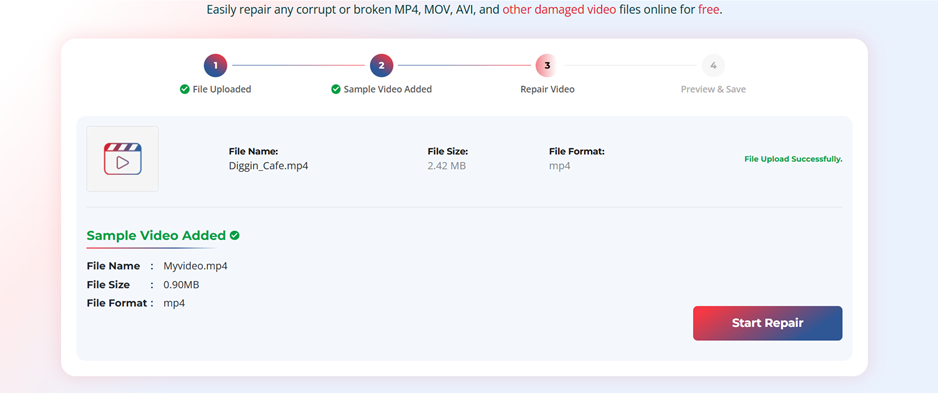
Étape 2 : Une fois les fichiers téléchargés, ajoutez un exemple de fichier vidéo (enregistré avec le même appareil et doit avoir le même format de fichier). Cliquez Commencer la réparation et attendez que l’outil corrige la corruption qui contribue au flou et à la distorsion.
Étape 3 : Une fois la réparation terminée, prévisualisez la vidéo restaurée. Si les résultats répondent à vos attentes, cliquez Enregistrer la vidéo réparée pour télécharger le fichier corrigé sur votre appareil.
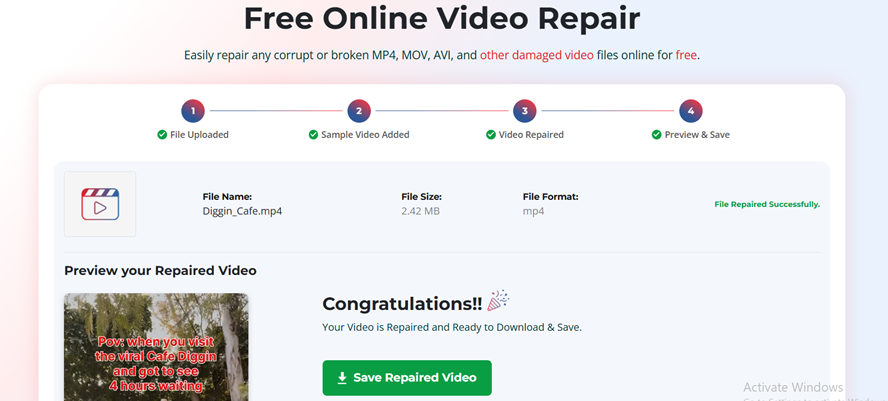
C’est ça! En suivant ces étapes simples, vous pouvez rapidement restaurer la clarté et profiter d’une vidéo réparée en douceur, sans aucun problème technique.
Conclusion
Un excellent contenu d’influenceur de mode repose sur des visuels forts et une narration claire. Des vidéos floues ou endommagées peuvent distraire votre public et affaiblir la voix de votre marque. En identifiant la cause du problème et en utilisant les bons outils et conseils pour améliorer la clarté de la vidéo, vous pouvez vous assurer que votre style, vos tendances et vos moments sont magnifiquement capturés. Suivre ces correctifs vous aidera à proposer des vidéos de mode de meilleure qualité qui engageront les spectateurs et amélioreront vos performances sur les plateformes sociales.